SwarmCore Web 地面站使用手册
🎮 不想部署也能先体验:地面站在线演示 —— 浏览器内置 3 架模拟无人机,可实际操作起飞、指点飞行、返航、话题记录与回放。演示数据为模拟生成,完整功能(真实飞控、CSV 导出、真机协同)请按本文档部署到自己的系统。
适用对象:SwarmCore 平台用户(仿真与真机通用) 前置条件:已完成 发行版安装,并能跑通 快速入门 的单机演示 对应版本:2026-07-27 及以后的发行版 一句话:浏览器打开就能用的集群无人机地面站,无需安装任何客户端
目录
1. 启动与连接
地面站由三个后台进程组成(一键脚本全部拉起):
~/0c00_ws/swarm_ws/src/ground_station/scripts/start_ground_station.sh
# 停止: stop_ground_station.sh
| 进程 | 作用 |
|---|---|
| rosbridge (9090) | ROS ↔ 浏览器的 WebSocket 桥 |
| web_server (8080) | 网页服务 + /ws 中转(单端口设计,避开某些网络对 9090 的拦截) |
| web_control_node | 控制后端:按钮指令的可靠执行(基于 swarm_api 框架) |
| recorder_node | 话题记录后端("记录"标签页) |
启动后浏览器访问:
http://localhost:8080          # 本机
http://<地面站IP>:8080         # 局域网内其他电脑/平板
左上角连接灯变绿("rosbridge 已连接")即可使用。
注意:地面站只是"遥控器",飞机数据来自仿真或真机。 先启动仿真(
start_swarm_sim.sh 3 1,见 快速入门)或接入真机,页面才会有飞机出现。
2. 界面总览
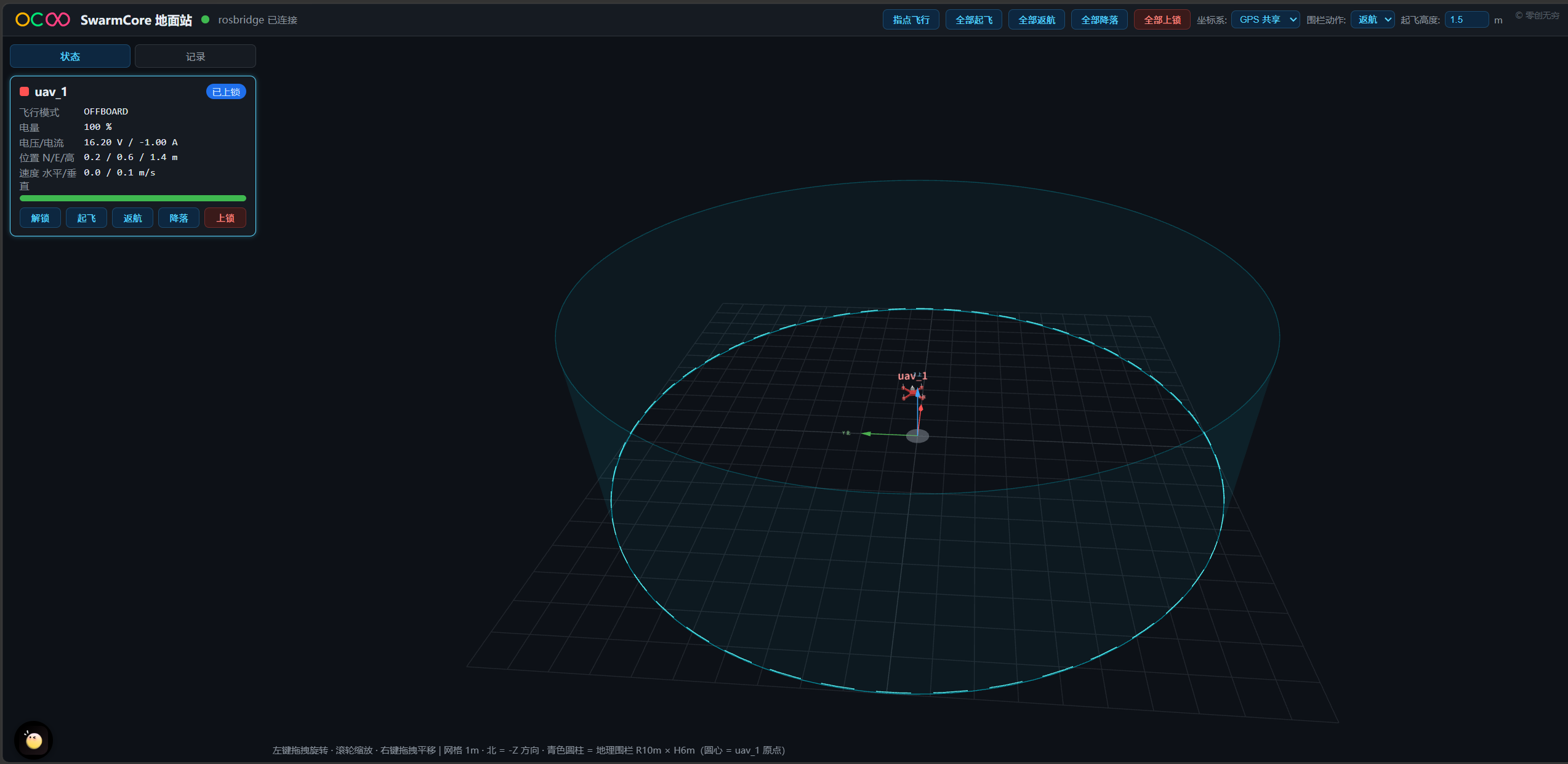
三机仿真操作实录(约 80 秒):一键全部起飞 → 爬升至设定高度 → 指点飞行实时规划轨迹 → 多机轨迹实时回传 → 一键全部降落、落地自动上锁:
- 左侧:状态卡片(每架一张)+ "记录" / "数据"标签页
- 右侧:3D 视图(左键旋转、滚轮缩放、右键平移)
- 顶栏:全局控制、坐标系、围栏动作、起飞高度
3. 状态卡片
每架飞机一张卡片,实时显示:
- 飞行模式:PX4 当前导航状态(Offboard / AUTO_RTL / AUTO_LAND 等)
- 电量与电压电流:百分比 + 颜色条(绿>50%,黄>25%,红≤25%)
- 位置 N/E/高:北向/东向/高度(米)
- 速度 水平/垂直:m/s
点卡片可以选中飞机(蓝色高亮边框)——选中状态用于指点飞行。
卡片变灰 = 该飞机超过 3 秒没有数据(掉线/仿真已停)。
关于位置/高度读数漂移:官方在线体验版中飞机位置纹丝不动,那是理想演示环境;在自己部署的仿真或真机中,悬停时位置/高度读数缓慢漂移是正常现象——来源于定位精度限制与传感器噪声(仿真 GPS 噪声、光流/UWB 精度、风扰等),并非地面站显示问题。真机的漂移幅度取决于定位源质量(动捕/RTK > UWB > 光流 > GPS)。
4. 控制按钮
4.1 单机按钮(每张卡片上)
| 按钮 | 行为 |
|---|---|
| 解锁电机 | 电机解锁(不起飞),命令重发直到确认 |
| 起飞 | 完整 Offboard 起飞流程,升到"起飞高度"输入框指定的高度(默认 1.5m) |
| 返航 | PX4 执行返航并自动降落上锁 |
| 降落 | 原地降落,触地自动上锁 |
| 上锁电机 | 锁桨。地面正常上锁;空中 PX4 会拒绝普通上锁,5 秒后自动升级为强制停桨(kill),飞机会坠落(有二次确认框) |
4.2 全局按钮(顶栏)
"全部起飞/全部返航/全部降落/全部上锁"对所有在线飞机同时执行,有确认框。
4.3 可靠性设计(了解即可)
按钮不是"发了就不管":指令发给后端 web_control_node,由 swarm_api 框架重发命令直到飞控确认,右下角会弹出"执行中…/成功 ✔/失败原因"。
注意事项:
- 按钮在执行期间会置灰,等结果出来再点下一次,不要狂点;
- 同一架飞机上一个动作没执行完,新动作会被拒绝(提示"请稍候"),这是保护机制;
- 提示"后端无响应"说明
web_control_node没在跑——重新执行start_ground_station.sh;- 起飞高度逐次生效:改输入框只影响下一次起飞,不影响已在空中的飞机。
5. 指点飞行
类似 RViz 的"点击目的地":让选中的飞机飞向你点击的位置。
使用步骤:
- 飞机先起飞(指点飞行只在空中有效);
- 点击顶栏【指点飞行】按钮(按钮发亮 = 已开启,鼠标变十字);
- 点击左侧卡片选中目标飞机(默认选中第一架上线的);
- 在 3D 视图的地面网格上单击目标位置——出现一个金色圆锥标记,飞机开始飞往该点,到达后标记消失并提示"成功 ✔"。
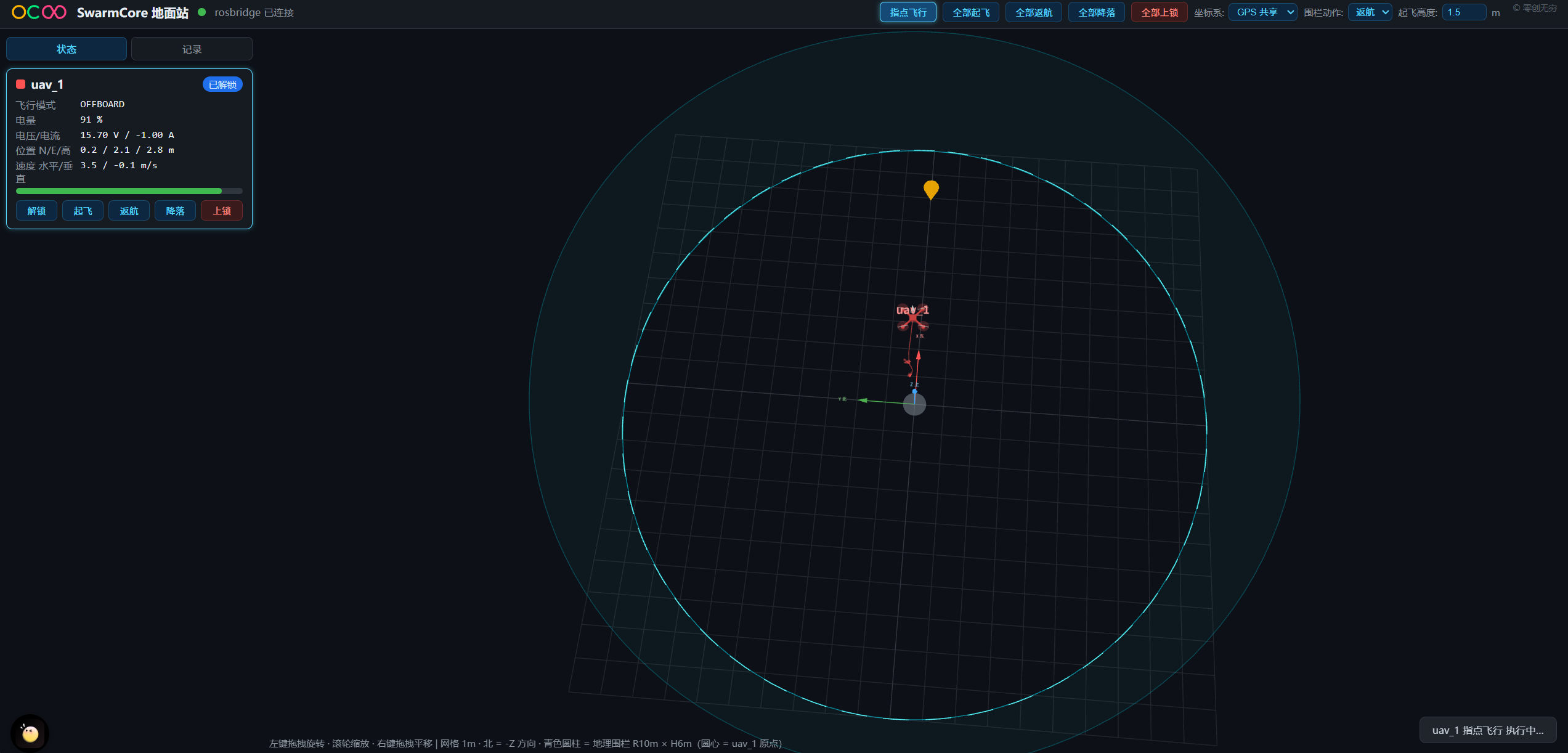
规则与注意事项:
- 目标高度 = 飞机当前高度(等高水平飞行,不改变高度);
- 围栏外的点会被拒绝并提示,不会发出指令;
- 拖动旋转视角(位移超过 5 像素)不会误触发,放心调整视角;
- 再次点击【指点飞行】关闭,恢复普通视角操作;
- GPS 共享/本机 UWB 两种坐标系模式下都可以使用,页面会自动做坐标换算;
- 指点飞行走的是 PX4 Offboard 位置模式,路径是直线——真机使用时确认路径上没有障碍物,框架没有避障。
6. 电子围栏
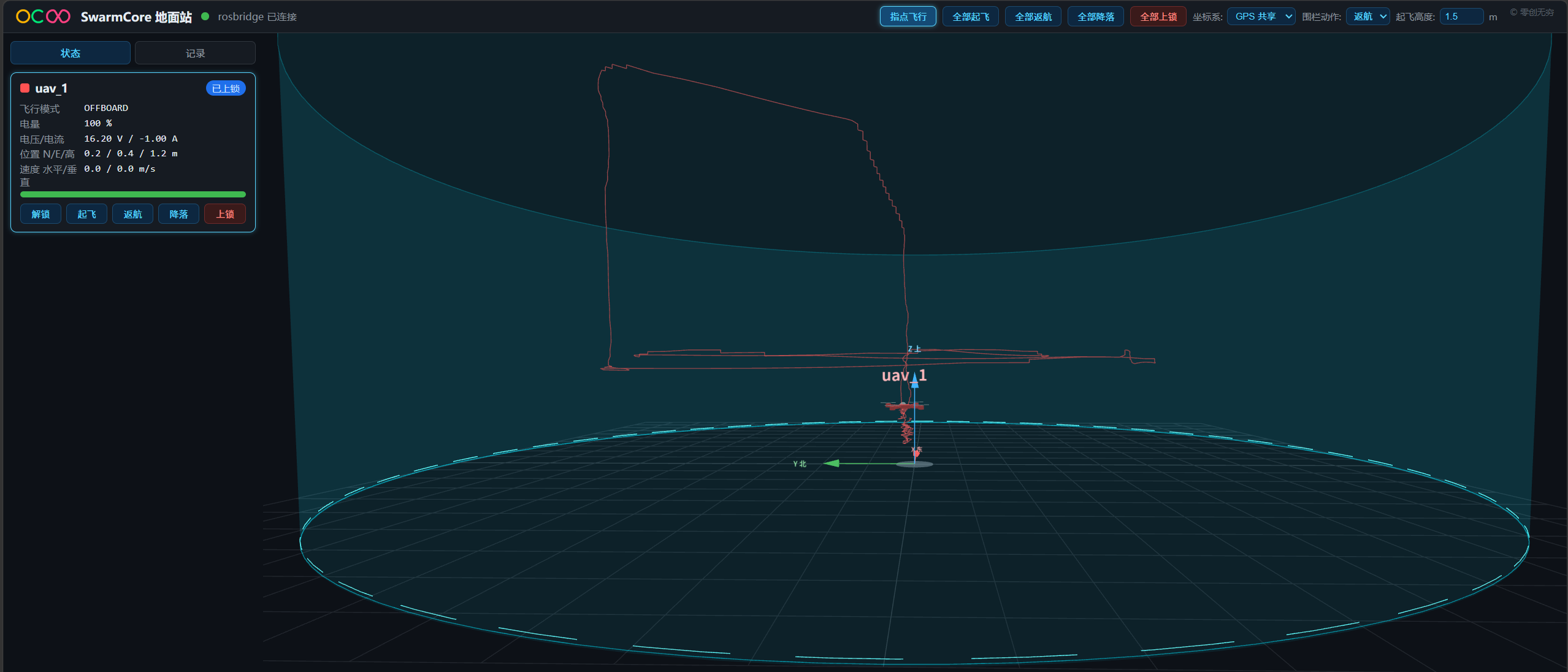
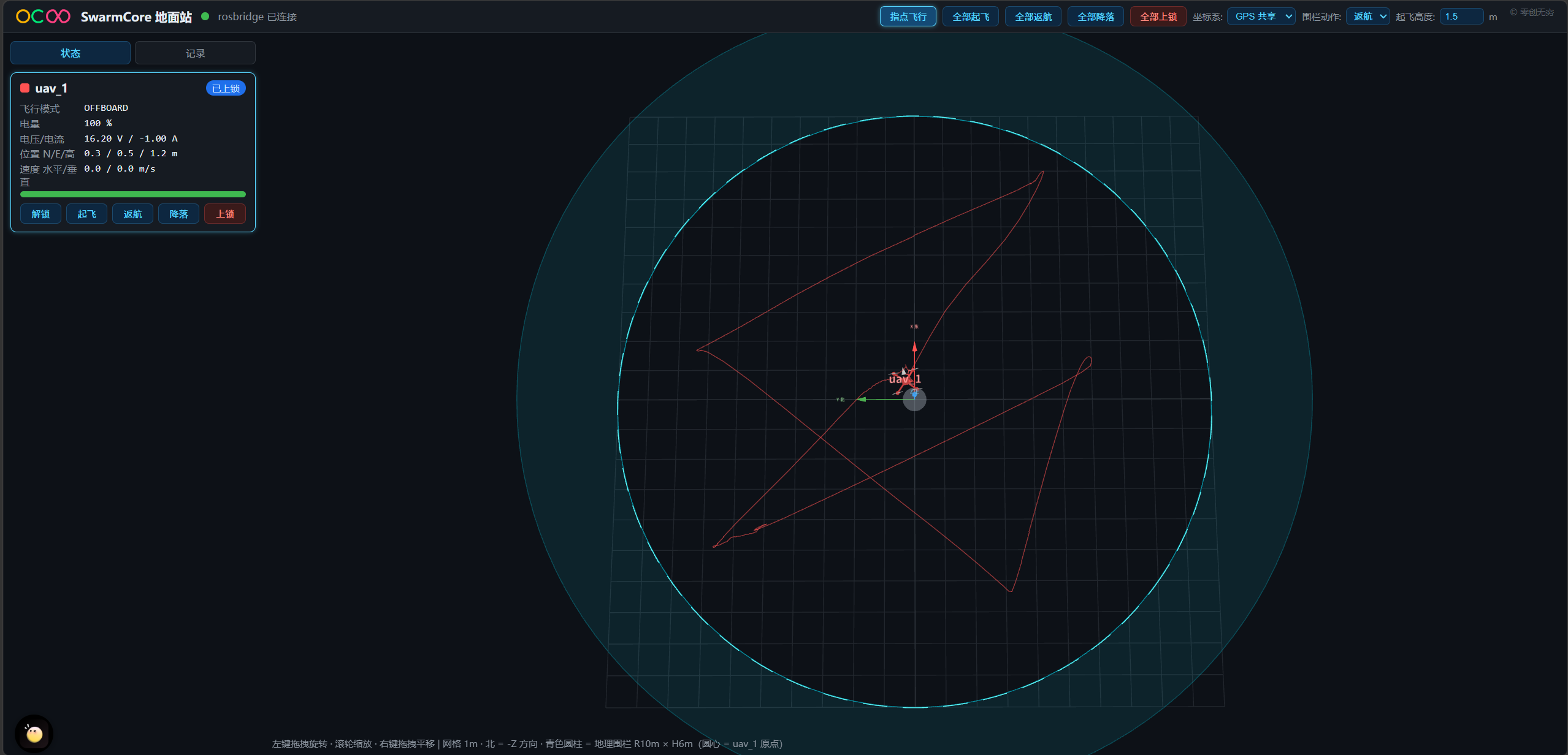
页面中的青色圆柱 = 虚拟围栏(半径 10m × 高 6m,圆心 = uav_1 的起始位置),仅作演示与告警。
- 飞机越界时机身变红,顶栏弹出红色告警条;
- "围栏动作"下拉选择越界后自动执行:关闭 / 悬停 / 降落 / 返航(默认返航),15 秒内不重复触发;
- 真正的安全兜底在飞控:PX4 侧写入了
GF_MAX_HOR_DIST=10、GF_MAX_VER_DIST=6,网页关了飞控围栏依然生效。

注意事项:
- 网页围栏是演示层,真机实验请以飞控围栏参数为准(布场后按 SOP 核对 GF_* 参数);
- 修改围栏尺寸目前需要改启动脚本参数/页面常量,不在页面上提供。
7. 坐标系模式
顶栏"坐标系"下拉(选择后自动记住):
| 模式 | 含义 | 适用 |
|---|---|---|
| GPS 共享 | 用经纬度把各机换算到共享平面(原点 = uav_1 的 EKF 原点) | 仿真、GPS 真机 |
| 本机/UWB | 各机本地坐标直接当全局坐标用 | UWB 定位的真机(UWB 各机天然同原点) |
注意:仿真中每架飞机的本地坐标系原点在各自出生点,"本机/UWB" 模式下多机会重叠显示——仿真请用 GPS 共享模式。
8. 话题记录与数据分析
"记录"标签页用于把飞行数据录成 rosbag(科研数据闭环)——飞完之后可以完整回溯每一次实验;"数据"标签页则把 bag 的查看、回放、导出全部收进网页,不用碰命令行。
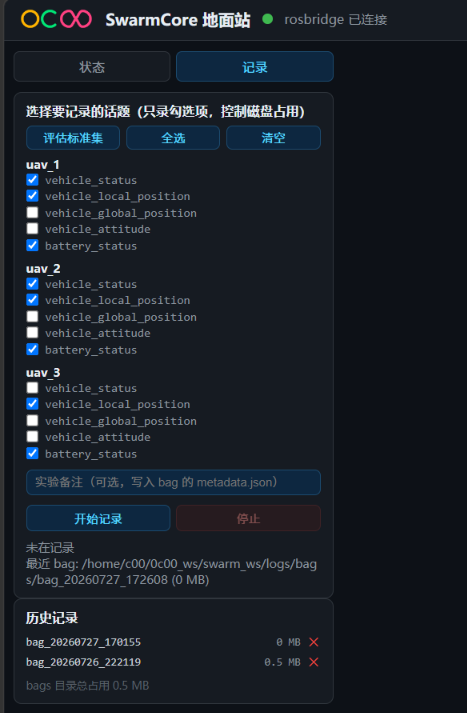
8.1 录制
- 勾选要录的话题——话题列表是动态枚举的(页面上线时自动获取 ROS 图中全部有发布者的话题,按命名空间分组,10 秒自动刷新;以后视觉等新话题上线,点【刷新话题】即可出现,包括 IMU 原始数据
sensor_combined、机体系里程计vehicle_odometry等); - 预设按钮可快速选择:评估标准集(状态+位置+电量)/ 全选 / 清空;勾选结果自动记住,刷新页面不丢;
- 可选:填写实验备注(会写入 bag 目录的
metadata.json,建议养成习惯); - 点【开始记录】,状态区显示红色"● 录制中"和实时大小;
- 点【停止】结束。
标注 ⚠大流量 的话题(图像、点云类)会显著增加磁盘占用,按需短录。
8.2 历史记录
下方列出最近的 bag(名称/大小),可单个删除(有确认框,删除不可恢复)。底部显示 bags 目录总占用,超过 20GB 会提醒清理——rosbag 不加选择地全录会迅速撑爆磁盘,这就是只录勾选话题的原因。
注意事项:
- bag 存于
~/0c00_ws/swarm_ws/logs/bags/;- 录制的飞机掉线不会中断录制,停止时才写盘收尾,不要直接 kill 进程(用页面【停止】按钮);
- 记录页话题列表为空说明仿真/真机没启动或 rosapi 未就绪,先启动再点【刷新话题】。
8.3 录制的数据如何回看(db3 格式)
rosbag2 默认把数据存成 SQLite(.db3)+ metadata.yaml,不能双击直接打开。四种回看方式,由浅到深:
方式一:快速查看概要
source /opt/ros/humble/setup.bash
ros2 bag info ~/0c00_ws/swarm_ws/logs/bags/bag_20260727_120000
# 显示时长、消息总数、各话题的类型与条数
方式二:回放进 ROS(在地面站里"情景重现")
source /opt/ros/humble/setup.bash && source ~/0c00_ws/swarm_ws/install/setup.bash
ros2 bag play ~/0c00_ws/swarm_ws/logs/bags/bag_20260727_120000
# 可选: --rate 0.5 半速慢放   --loop 循环播放
回放时打开 Web 地面站,飞机会按录制的轨迹重新飞行一遍,适合做实验复盘和演示。 注意:回放前先停掉仿真/真机,否则真实数据和回放数据混在同一批话题里。
方式三:画图分析(推荐,论文图表主力):PlotJuggler
sudo apt install ros-humble-plotjuggler
ros2 run plotjuggler plotjuggler
启动后把 bag 目录整个拖进窗口,左侧勾选字段即可画曲线(位置、速度、加速度 ax/ay/az、电量随时间变化),支持多机对比、XY 轨迹图、导出 CSV。做集群误差分析优先用它。
方式四:Python 脚本批处理(自定义指标/导出 CSV)
平台装了 rosbag2_py,可以直接读消息。把下面存为 bag2csv.py,执行
python3 bag2csv.py <bag目录> > out.csv(先 source 两个 setup.bash):
#!/usr/bin/env python3
"""把 bag 里的 vehicle_local_position(含加速度)导出成 CSV"""
import csv, sys
from rosbag2_py import SequentialReader, StorageOptions, ConverterOptions
from rclpy.serialization import deserialize_message
from px4_msgs.msg import VehicleLocalPosition

reader = SequentialReader()
reader.open(StorageOptions(uri=sys.argv[1], storage_id="sqlite3"),
            ConverterOptions("", ""))
w = csv.writer(sys.stdout)
w.writerow(["t_ns", "x", "y", "z", "vx", "vy", "vz", "ax", "ay", "az"])
while reader.has_next():
    topic, data, t = reader.read_next()
    if topic.endswith("vehicle_local_position"):
        m = deserialize_message(data, VehicleLocalPosition)
        w.writerow([t, m.x, m.y, m.z, m.vx, m.vy, m.vz, m.ax, m.ay, m.az])
换成其他消息类型(VehicleStatus、BatteryStatus…)只需改 import 和字段。
另外两个补充:
- 每个 bag 目录里还有我们写入的
metadata.json(实验备注、话题列表、大小),cat即可查看; - rosbag 是 ROS 侧数据,PX4 飞控侧的黑匣子
.ulg是另一套,ulog 用 Flight Review 在线分析。查"飞控为什么这样决策"看 ulog,查"算法/集群表现"看 rosbag。
8.4 数据分析与回放("数据"标签页)
侧栏第三个标签页,把 bag 的查看、回放、导出、删除全部收进网页,不用碰命令行:
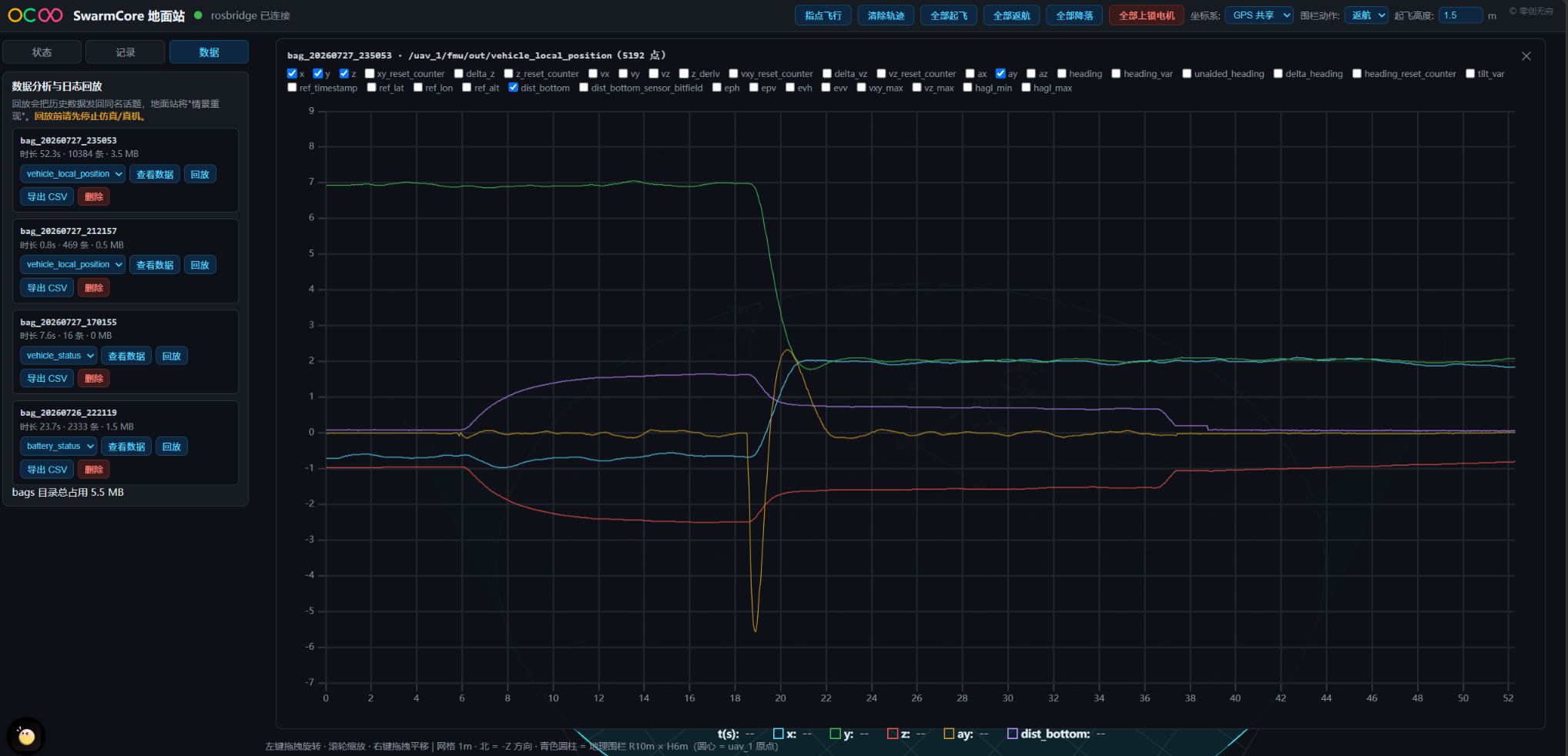
- bag 卡片:每个 bag 显示名称、时长、消息条数、大小、实验备注(来自
metadata.yaml和metadata.json); - 查看数据(内置图表):卡片上选话题、点【查看数据】,3D 视图左下角弹出曲线面板——该话题的所有数值字段(位置、速度、加速度、电压…)以时序曲线展示,勾选字段自由组合,关闭点 ✕。图表库已内嵌(uPlot),离线可用,不需要 PlotJuggler 也不用导出;
- 回放:点【回放】= 后台执行
ros2 bag play,地面站 3D 视图"情景重现"。回放前请确认仿真/真机已停止(有确认框提醒),否则真假数据混在同一批话题里。再点【停止回放】结束; - 导出 CSV:点【导出 CSV】后台把 bag 里所有话题转成 CSV(每话题一个文件,全字段成列,消息类型不限——以后的视觉消息也自动支持),完成后卡片里出现【⬇ 下载 CSV】链接,下载 zip 包;
- 删除:有确认框,不可恢复。
9. 3D 视图操作
| 操作 | 效果 |
|---|---|
| 左键拖拽 | 旋转视角 |
| 右键拖拽 | 平移 |
| 滚轮 | 缩放(3~100m) |
| 点击飞机卡片 | 选中该飞机(指点飞行目标) |
- 网格间距 1m;北 = -Z 方向;坐标轴为 ROS 右手系(X 东 / Y 北 / Z 上);
- 飞机模型会显示真实姿态(滚转/俯仰/偏航),解锁后桨叶旋转、上锁停转;
- 轨迹线保留最近一段(切换坐标系模式会自动清空轨迹,避免跨坐标系连线)。
下图为指点飞行与返航的三维轨迹实录——侧视视角可以清楚看到爬升、指点飞行与返航降落的垂直段:
俯视视角下轨迹与围栏圆柱的相对位置一目了然:
10. 注意事项汇总(必读)
- 先启动仿真/真机,再开地面站;页面开着重启仿真不影响,数据会自动恢复。
- 改动页面后必须 Ctrl+F5 强制刷新——浏览器会缓存旧页面,功能和文档对不上时先想这一条。
- 按钮看右下角提示,失败要读原因(解锁超时多半是 preflight 没过:EKF 未收敛/没定位)。
- 真机飞行时遥控器始终在手,页面只是辅助——PX4 遥控器接管优先级最高。
- 真机实验前必须先在仿真中跑过同样流程(平台强制流程)。
- 指点飞行无避障,真机使用确认路径安全。
- 上锁电机按钮有确认框是有原因的:在空中点击 = 强制停桨 = 炸机,它本质上是紧急情况下的最后手段,不是常规降落方式——常规降落请用【降落】或【返航】。
- bags 和仿真日志都会持续占磁盘,定期清理(
logs/目录,仿真日志自动保留最近 5 次,bag 需手动删)。
11. 常见问题
Q1:页面打开一直"连接 rosbridge..."?
地面站没启动或 8080 被占。执行 start_ground_station.sh;还不行看 tail /tmp/gs_http.log /tmp/rosbridge.log。
Q2:连接正常但"等待无人机数据…"?
仿真/真机没启动。先 start_swarm_sim.sh 3 1,等 30~40 秒。
Q3:按钮提示"后端无响应"?
web_control_node 没运行。重新执行 start_ground_station.sh(缺哪个起哪个,不会重复启动)。
Q4:起飞失败,提示"进入 Offboard/解锁超时"? 仿真刚启动 EKF 没收敛,等 15~20 秒再点;真机检查定位源。虚拟机用户检查 CPU 是否 ≥4 核(性能不足时 EKF 永远无法收敛)。
Q5:指点飞行点了没反应? 依次检查:指点飞行开关是否打开(按钮发亮)、是否先选了飞机(卡片高亮)、飞机是否已起飞、目标点是否在围栏内。
Q6:飞机在 3D 图里位置不对/叠在一起? 坐标系模式不对:仿真用"GPS 共享",UWB 真机用"本机/UWB"。
Q7:为什么浏览器标签页上没有图标 / 页面没 logo? 旧缓存,Ctrl+F5。
Q8:页面能同时几个人开吗? 可以,rosbridge 支持多客户端,但操作建议只由一个人执行,避免多人同时给同一架飞机下指令(后端会拒绝并发,但容易引起误会)。
Q9:飞机明明在悬停,位置/高度读数却一直在漂,是地面站 Bug 吗? 不是。在线体验版是理想演示环境所以看不到漂移;自己部署的仿真或真机中,定位精度限制与传感器噪声会让读数缓慢漂移(仿真 GPS 噪声下高度漂 ±0.5~1m 都常见)。想减小漂移:真机升级定位源(动捕/RTK/UWB)、保持传感器校准;仿真属预期行为,不影响功能验证。
文档版本:v1.1(2026-07-27),对应发行版 commit 023fddcd 及以后。功能变更时同步更新。